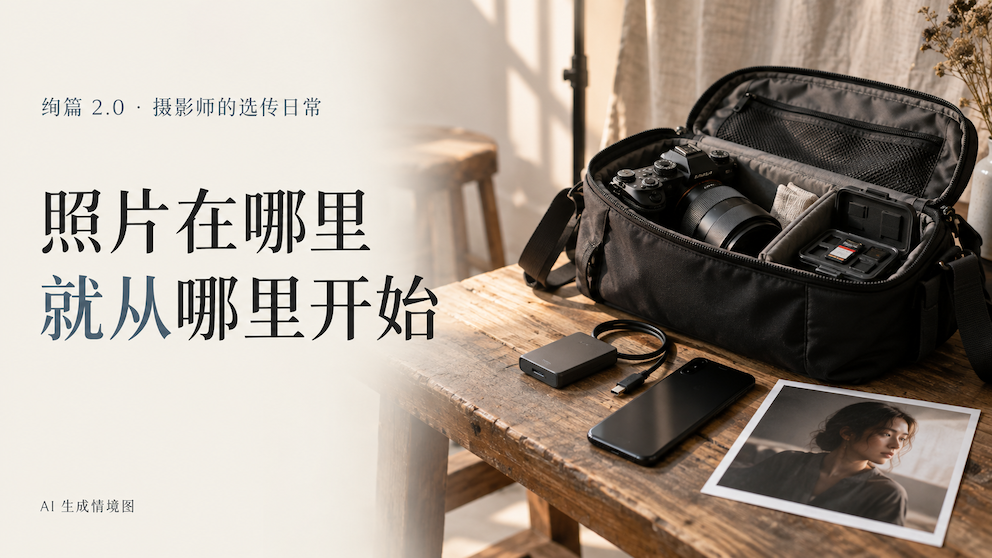
拍完一张卡,怎样用手机选图上传?
外景拍完,你和同伴在路边找了张桌子坐下。相机已经收进包里,存储卡还拿在手上。刚才那组照片,有几张很想先看清楚,也想趁记忆还鲜明,把这一批整理进项目。
回到电脑旁当然可以继续做,但在支持的手机与读卡器组合上,你也可以先从这张卡开始。
绚篇 2.0 将读卡器的浏览、选择和导入衔接到照片队列中。下面就沿着收工后的这段时间,把一张卡上的照片接着处理下去。

接上读卡器之前,先进入本次写真对应的项目。卡里可能还有上一组拍摄,项目名字比一串相近的文件名更能提醒你,这次准备整理哪一批。 接着看看手机可用空间。读卡器导入会把选中的文件复制到本地,之后才继续挑图与上传。云端项目尚有容量,并不能替代这一步需要的手机空间。 第一次使用某个组合,选几张照片试一遍就好。手机系统、接口、供电、读卡器与存储卡文件系统都可能影响访问,先确认自己的组合能够完成导入,再处理重要的一整批。 打开读卡器入口,按页面和系统提示完成访问授权。不同平台的授权窗口可能不同,跟随眼前的操作即可。 进入浏览页后,先看预览、文件名与拍摄内容是否对应。找到本次要整理的照片,再使用当前可用的筛选或选择操作,缩小这一轮的范围。 信息与缩略图可能逐步出现。遇到还没有预览的文件,可以先看加载状态;如果是特殊格式,也要分别理解能列出文件、能显示预览与能完成导入的含义。 这一轮是在决定从卡里取哪些照片。越早看清范围,后面就越容易核对自己实际选择的内容。 有时候你只导入过其中一部分,收工后准备继续;有时候需要重新处理某几张。再次导入之前,看看页面给出的已导入状态与重复导入选项。 如果确实要重导,就明确本次选择的方式;如果只是想继续剩余内容,先确认哪些已经进入过流程。反复点同一批照片,并不能替你解释数量为什么不同。 第一次走流程,可以把范围控制在几张横竖方向不同、自己能辨认的人像上。这样在队列里看到文件时,很容易知道它们是不是刚才的选择。 确认导入,照片开始进入队列。此时最容易发生的误会,是看到缩略图就把卡收起来。 预览只是帮助你认出画面。完整文件仍可能在从卡中复制,后面还可能需要挑图与上传。复制没有结束之前,保持读卡器与卡的连接,让当前这一步完成。 临时需要离开时,使用页面提供的中断或退出操作,等待处理结束,再核对队列。已经入队的任务会保留,尚未开始的候选照片不会因为这次退出而自动全部继续。 如果意外断开,重新连接后按提示识别和加载当前卡,再核对要处理的内容。重新开始操作,也不等于从半个文件的某个字节位置自动续传。 最值得记住的区别:浏览到画面、完成本地复制、上传到项目,是三个阶段。 复制完成后,按本次挑图方式处理需要确认的照片,再查看上传进度。最后回到项目,核对刚才选中的照片与实际结果,看看是否还有待决定或失败的任务。 在确认这一批结果之前,保留卡中的原文件。手机上已经看见画面、某些照片已进入队列、项目里最终到齐,分别是不同的确认时刻。 熟悉以后,这套动作会变得清楚:选项目,连接卡,找照片,等复制,完成选传。读卡器提供的是收工后的另一条路,让你在回到电脑之前,也能先把这组拍摄接着往下做。先找好项目,也给文件留出位置
进入卡片之后,先认出这次拍摄
确认导入时,留意已经处理过的照片
看见照片以后,先等复制这一步结束
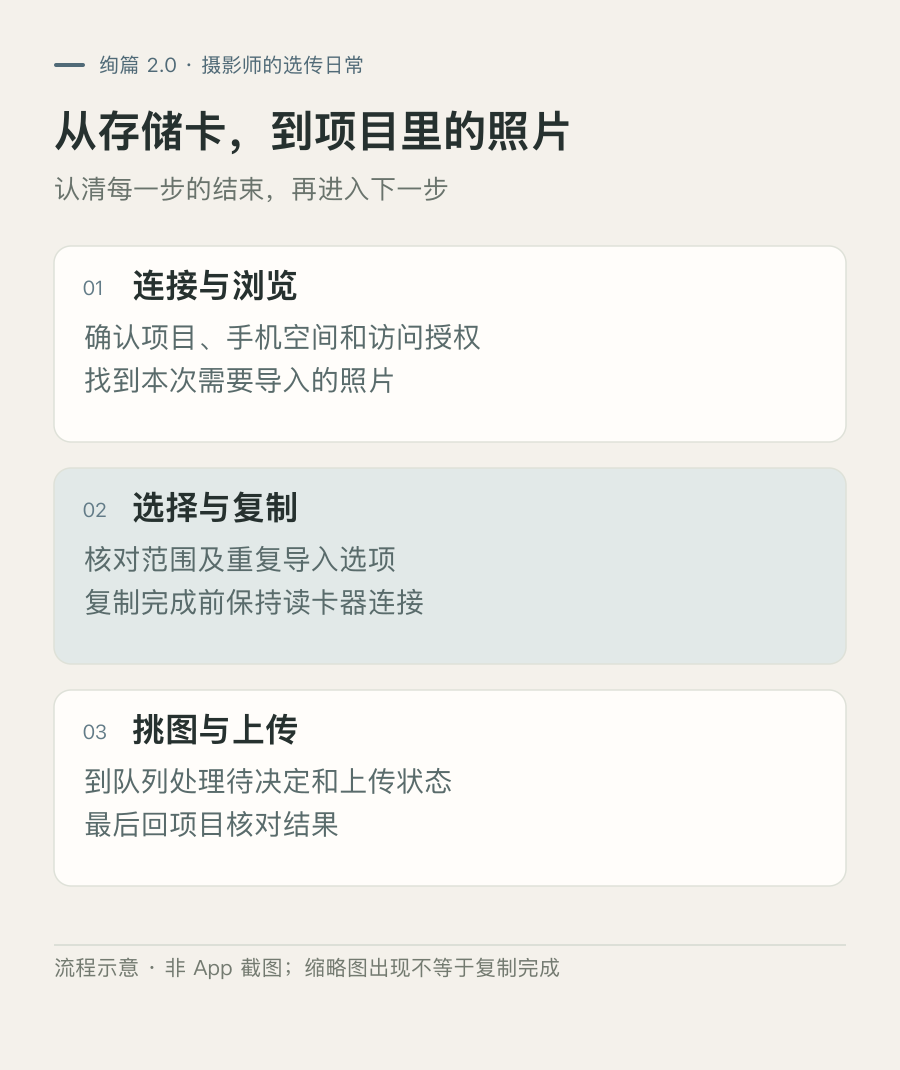
把这一轮的结束,落在项目结果上
 上一篇
上一篇